

Jak zaprogramować tag NFC (brelok NFC, naklejkę NFC) – Poradnik
Krótki poradnik: Jak samemu zaprogramować tag NFC (brelok NFC, naklejkę NFC). Ten poradnik skupia się na wgraniu na nTAG takich informacji jak link do wystawienia opinii w Google Moja Firma oraz dodatkowego opisu informacyjnego (W celu szybkiej identyfikacji informacji na tagu).
Czego potrzebujesz?
- Smartfona wbudowanym modułem NFC – upewnij się, że w ustawieniach NFC jest włączone. (Większość współczesnych smartfonów posiada moduł NFC).
- Czystego tagu NFC (np. breloka lub naklejki – najpopularniejsze i najbardziej uniwersalne to chipy z serii NTAG, np. NTAG213, NTAG215 lub NTAG216).
- Darmowej aplikacji do obsługi NFC – polecam (bo sam używam) NFC Tools (dostępną w sklepie Google Play).
Krok po kroku – wersja tekstowa:
Jak zaprogramować link na tagu NFC
Cały proces wykonasz za pomocą kilku prostych kroków w aplikacji NFC Tools:
1. Pobierz i uruchom aplikację
Pobierz aplikację NFC Tools ze sklepu Google Play i zainstaluj ją na swoim telefonie. Upewnij się, że funkcja NFC w telefonie jest aktywna.
2. Wybierz funkcję zapisu
Otwórz aplikację i przejdź do zakładki „Zapisz” (Write). To tutaj znajdziesz wszystkie opcje dotyczące danych, jakie możesz umieścić na swoim tagu.
3. Dodaj rekord (link / URL)
- Kliknij opcję „Dodaj rekord” (Add a record).
- Z listy dostępnych typów danych wybierz „URL / Link” (WWW).
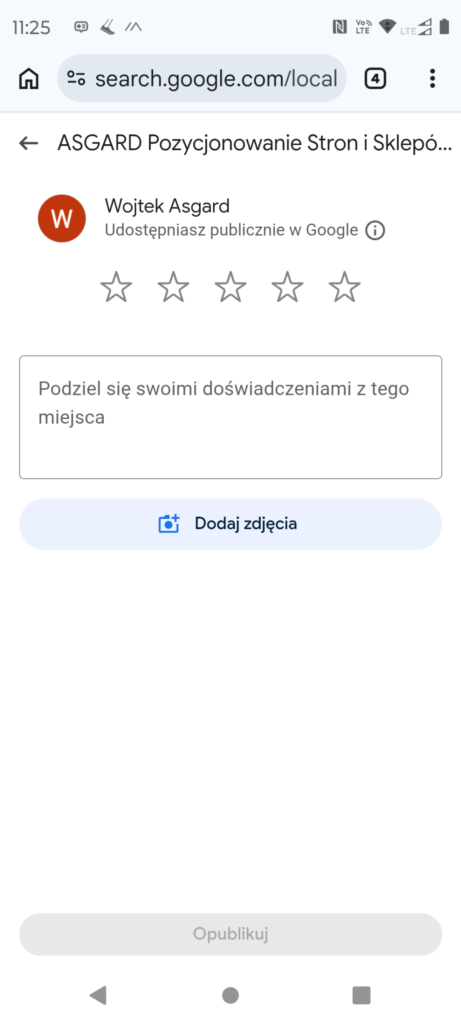
- Wpisz lub przeklej docelowy adres strony internetowej, którą ma otwierać tag (np. link do wystawienia opinii w Google https://g.page/r/CXOtqbRcstXBEBM/review lub inny link).
4. (Opcjonalnie) Dodaj krótki opis
Jeśli chcesz, możesz dodać drugie pole – tekstowe z krótkim opisem lub etykietą, która wyświetli się po zeskanowaniu tagu.
Z doświadczenia wiem, że przy dużej ilości tagów oraz przy linkach, które nie są proste do odczytania, jak ten: https://g.page/r/CXOtqbRcstXBEBM/review opis pomaga zidentyfikować, do czego służy tag i gdzie prowadzi link). Np. do przykłądowego linku dodaję „ASGARD Wizytówka Google Opinie”
Zalecam dodawanie opisowych krótkich informacji tekstowych. Przydają się!
5. Zapisz dane na tagu
- Kliknij przycisk „Zapisz” (Write / Write / Zapisz w aplikacji – zależnie od wersji językowej).
- Aplikacja wyświetli komunikat: „Zbliż urządzenie do tagu NFC”.
- Przyłóż brelok lub naklejkę NFC do tylnej części obudowy swojego smartfona (w miejscu, gdzie znajduje się antena NFC).
Po chwili usłyszysz dźwięk lub poczujesz wibracje oraz zobaczysz komunikat o sukcesie („Zapis zakończony pomyślnie”).
Jak przetestować działanie?
Nie musisz nawet włączać aplikacji NFC Tools – wystarczy, że wybudzisz swój telefon (lub odblokujesz ekran) i zbliżysz go ponownie do zaprogramowanego breloka. Na ekranie natychmiast pojawi się powiadomienie z zapisanym linkiem, w które wystarczy kliknąć!
Masz pytania lub problem z zaprogramowaniem tagu? Skontaktuj się ze mną!
Krok po kroku – wersja obrazkowa:
Jak zaprogramować link na tagu NFC
Cały proces wykonasz za pomocą kilku prostych kroków w aplikacji NFC Tools:
1. Pobierz i uruchom aplikację
Pobierz aplikację NFC Tools ze sklepu Google Play i zainstaluj ją na swoim telefonie. Upewnij się, że funkcja NFC w telefonie jest aktywna.
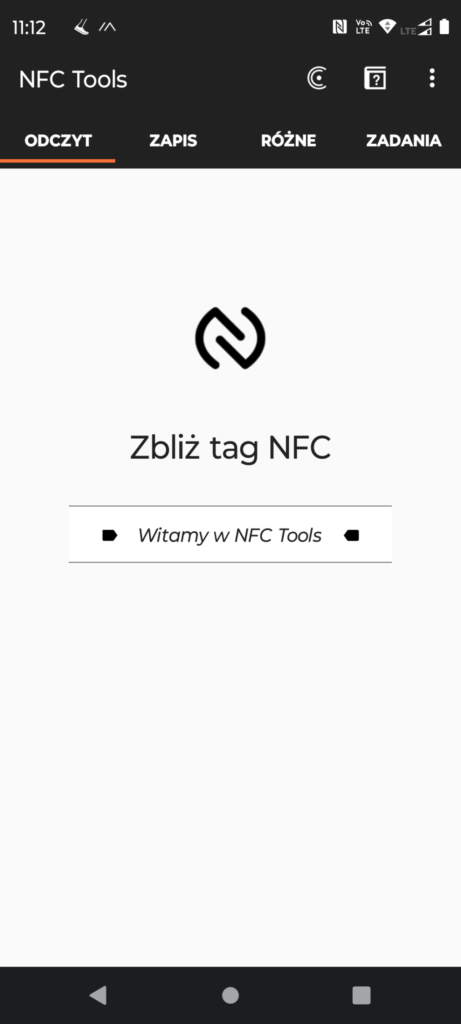
2. Wybierz funkcję zapisu
Otwórz aplikację i przejdź do zakładki „Zapisz” (Write). To tutaj znajdziesz wszystkie opcje dotyczące danych, jakie możesz umieścić na swoim tagu.
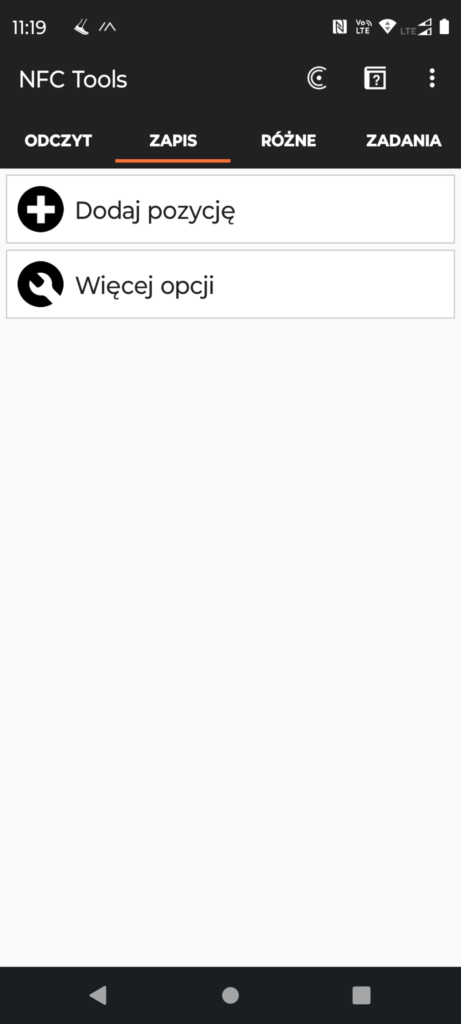
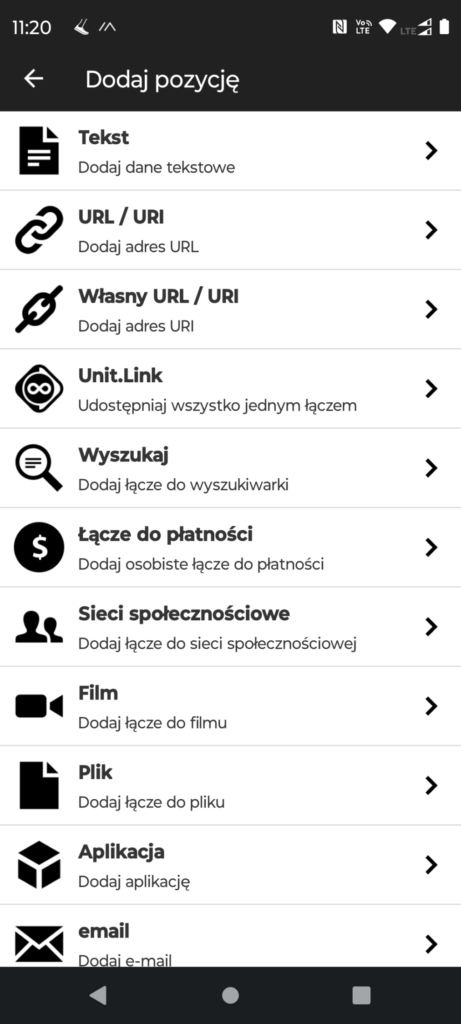
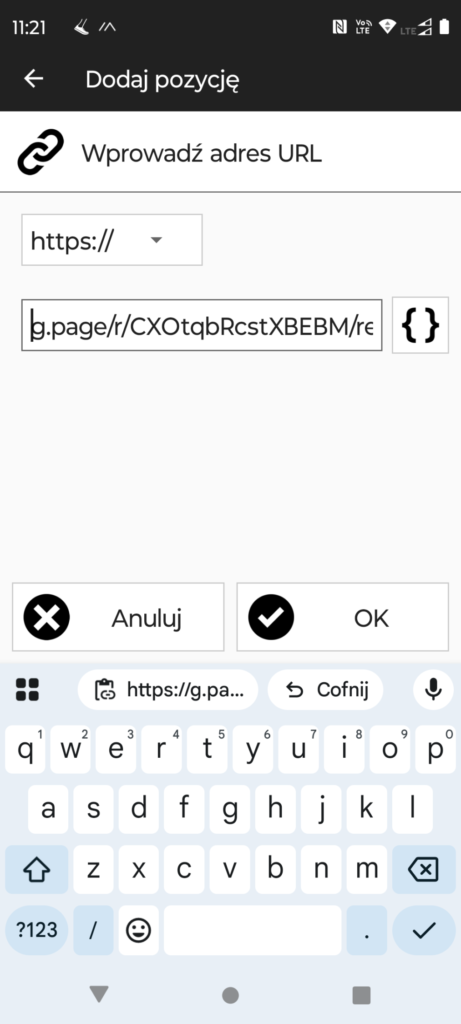
3. Dodaj rekord (link / URL)
- Kliknij opcję „Dodaj pozycję” (Add a record).
- Z listy dostępnych typów danych wybierz „URL / URI”.
- Wpisz lub przeklej docelowy adres strony internetowej, którą ma otwierać tag (np. link do wystawienia opinii w Google https://g.page/r/CXOtqbRcstXBEBM/review lub inny link). Pamiętaj, że https:// (lub inny wybrany prefiks) jest automatycznie dodawany.
- Kliknij OK
4. (Opcjonalnie) Dodaj krótki opis
Jeśli chcesz, możesz dodać drugie pole – tekstowe z krótkim opisem lub etykietą, która wyświetli się po zeskanowaniu tagu.
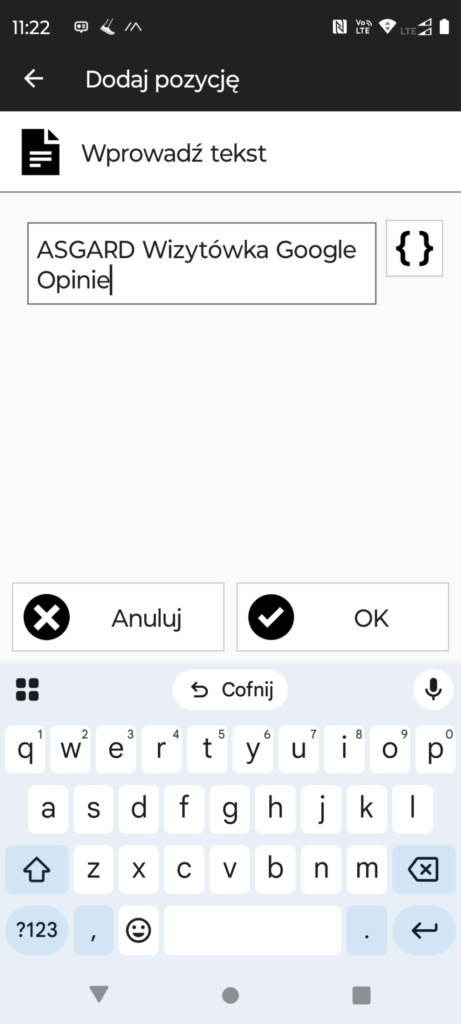
Z doświadczenia wiem, że przy dużej ilości tagów oraz przy linkach, które nie są proste do odczytania, jak ten: https://g.page/r/CXOtqbRcstXBEBM/review opis pomaga zidentyfikować, do czego służy tag i gdzie prowadzi link). Np. do przykłądowego linku dodaję „ASGARD Wizytówka Google Opinie”
Zalecam dodawanie opisowych krótkich informacji tekstowych. Przydają się!
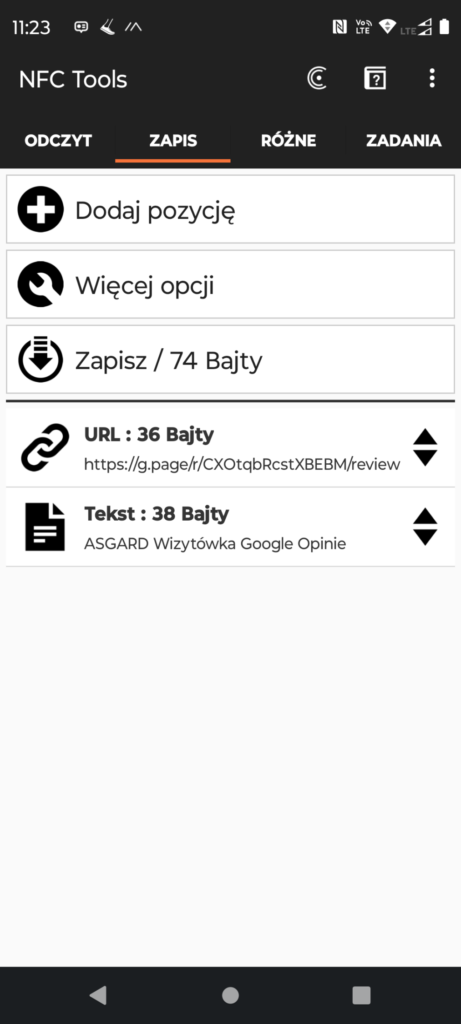
5. Zapisz dane na tagu
- Kliknij przycisk „Zapisz” (Write / Write / Zapisz w aplikacji – zależnie od wersji językowej).
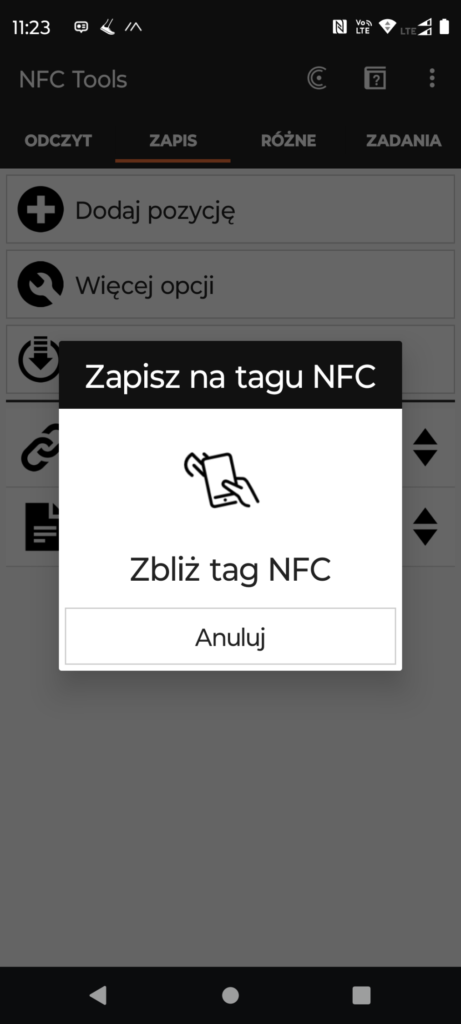
- Aplikacja wyświetli komunikat: „Zbliż urządzenie do tagu NFC”.
- Przyłóż brelok lub naklejkę NFC do tylnej części obudowy swojego smartfona (w miejscu, gdzie znajduje się antena NFC).
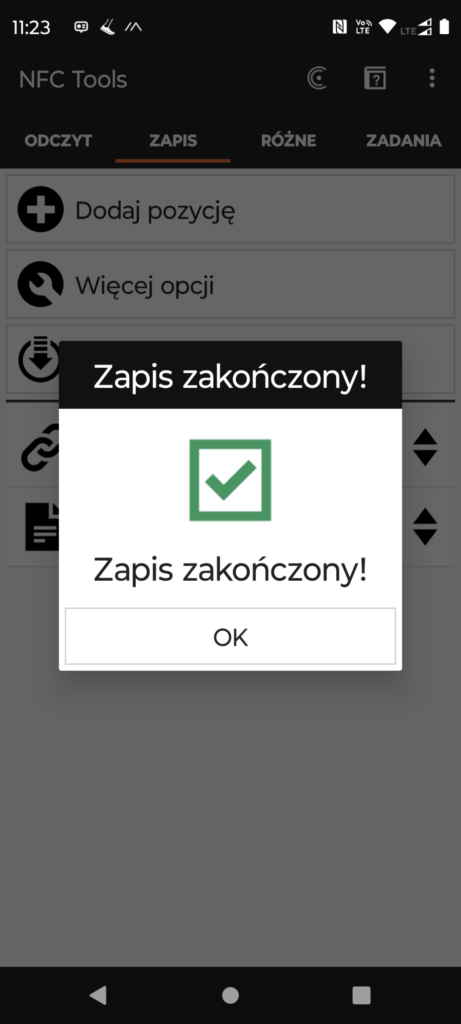
Po chwili usłyszysz dźwięk lub poczujesz wibracje oraz zobaczysz komunikat o sukcesie („Zapis zakończony pomyślnie”).
Jak przetestować działanie?
Nie musisz nawet włączać aplikacji – wystarczy, że wybudzisz swój telefon (lub odblokujesz ekran) i zbliżysz go ponownie do zaprogramowanego breloka. Na ekranie natychmiast pojawi się powiadomienie z zapisanym linkiem, w które wystarczy kliknąć! Trafisz na stronę, której link został zapisany w tagu.
NFC Tools
– Skąd pobrać aplikację na system Android
NFC Tools jest aplikacją, która pozwala na odczyt, zapis i programowanie zadań na tagach NFC i innych kompatybilnych układach NFC. W prosty i intuicyjny sposób, NFC Tools pozwala zapisać na tagach NFC standardowe informacje, które będą kompatybilne z każdym urządzeniem NFC. Na przykład można zapisać dane kontaktowe, adres URL, numer telefonu, profil społecznościowy, czy nawet lokalizację.
Link: https://play.google.com/store/apps/details?id=com.wakdev.wdnfc&hl=pl
Tagi NFC
– kompendium wiedzy
Główną różnicą między poszczególnymi tagami NFC jest pojemność pamięci, co przekłada się na to, jak dużo danych (np. jak długi tekst lub link) można na nich zapisać.
| Typ tagu | Pamięć użytkowa | Do czego się nadaje? |
| NTAG210 | 48 bajtów | Najprostsze zadania: bardzo krótkie linki (skrócone URL-e), krótkie komendy do automatyzacji telefonu. |
| NTAG213 | 144 bajty | Standard / Bestseller: idealny na standardowe adresy stron WWW, krótkie teksty, numery telefonów czy hasła do Wi-Fi. |
| NTAG215 | 504 bajty | Szybkie wizytówki & Amiibo: wystarcza na podstawowe dane kontaktowe oraz jest jedynym typem używanym do kart/figurek Amiibo (do gier na Nintendo). |
| NTAG216 | 888 bajtów | Pełne wizytówki (vCard): mieści rozbudowane kontakty (imię, nazwisko, kilka numerów, e-mail, adres, firma) lub długie skrypty. |
Podstawy
– co jeszcze warto wiedzieć o tagach NFC
- Kompatybilność: Wszystkie modele NTAG21x działają z każdym smartfonem z NFC (Android i iOS).
- Trwałość i blokada: Każdy z nich można zapisać wielokrotnie LUB zablokować na stałe (tryb Read-Only), aby nikt nie zmienił danych.
- Unikalny numer (UID): Każdy chip ma fabryczny, niemożliwy do zmiany 7-bajtowy identyfikator (przydatny np. do zamków szyfrowych lub identyfikatorów).
- Co wybrać?
- Do zwykłego linku/skrótu – NTAG213
- Do konsoli Nintendo lub średnich danych – NTAG215
- Do rozbudowanej wizytówki vCard z wieloma polami – NTAG216
Masz pytania lub problem z zaprogramowaniem tagu? Skontaktuj się ze mną!





Jeden komentarz
Możliwość komentowania została wyłączona.